技術内容
良い1日を
お過ごし下さいませ。
Have a nice day!
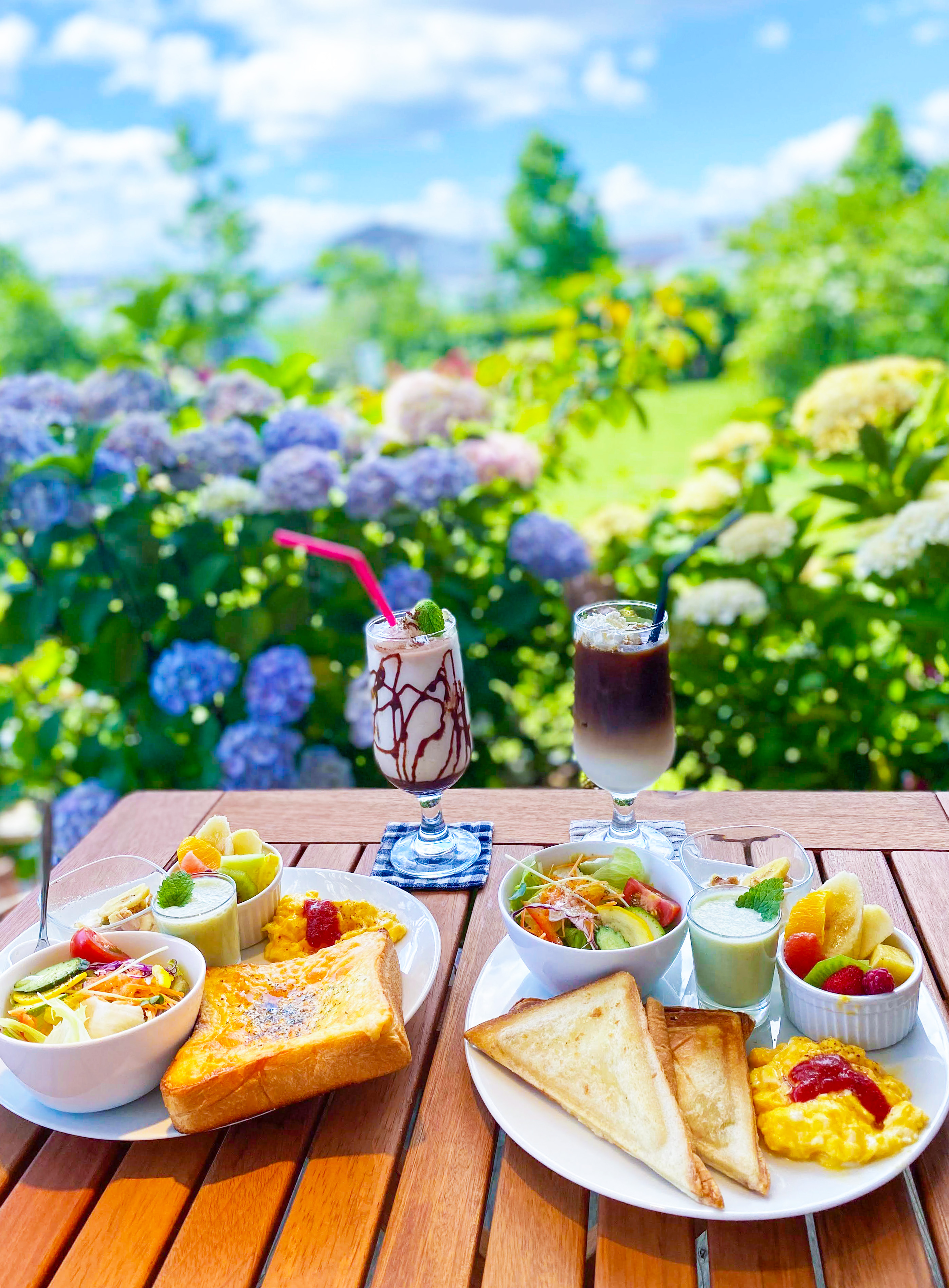
川内町にあるAGRI CAFE COMODO(アグリカフェ コモド)です。
ホットサンドが特に好きです。
2026年7月24日(金)
WEBサイト制作の技術シェア発表*^u^*
特に難しかった所
最後の罫線とノート幅の調整です。
英語が外枠から見えない所に隠れたり、罫線が途切れたり、スクロールが2重に出たり、お気に入りタブと連動していたので、直すとお気に入りタブの方がスクロールしなくなったりしました。最終的に専用クラス名をつけて、「!important」で修正したのですが、多用してしまった為、AIに聞いて使わないでいい方法に修正しました。
そして、ここにメモしたら流れて読みにくい事に気づき、ストップボタンを追加しました。
メモ帳
タブの切り替え用javascript
このノートブック型デザインの最大のポイントは、CSSの「overflow」という機能を使って、外側の枠はそのままに、中身のノートだけスイスイとスクロールして読めるようにした点です。さらに、上のタブをクリックすると、javascriptが裏側で「active」という目印を瞬時に切り替え、1つのノートの中で3つの異なるページをパチパチとめくって読める楽しい仕掛けを実現しました。
AIに指示した流れとしては、
「枠の中にスクロールしてノートみたいにしたい」
→自動に流れるノートになる。
→「手動でスクロールするようにしたい」「ノートにタブを付けて広げたい」
と何度も試行錯誤を繰り返して完成しました。特に難しかった所は、最後の罫線とノート幅の調整です。英語が外枠から見えない所に隠れたり、罫線が途切れたり、スクロールが2重に出たり、お気に入りタブと連動していたので、直すとお気に入りタブの方がスクロールしなくなったりしました。
最終的に専用クラス名をつけて、「!important」で修正したのですが、多用してしまった為、AIに聞いて使わないでいい方法に修正しました。
/* ノートの外枠 */
.notebook-frame {
  width: 240px;
  height: 400px;
  background-color: #fffbf0;
  border: 2px solid #ccc;
  border-radius: 12px;
  overflow: hidden;
  flex-shrink: 0;
}

/* 一体化するアクティブタブ */
.tab-button.active {
  background-color: #fffbf0;
  color: #333;
  border-top-left-radius: 4px;
  border-top-right-radius: 4px;
}